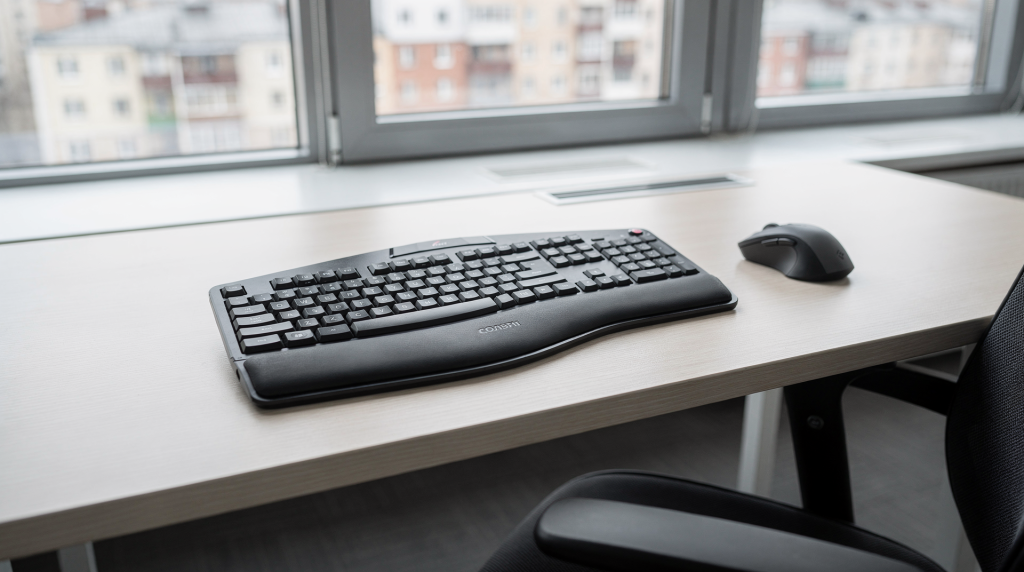
Офисная периферия — это не просто инструмент ввода. Это то, с чем ваши руки контактируют по 6–10 часов ежедневно, совершая тысячи повторяющихся движений. Когда клавиатура заставляет запястья выгибаться под неестественным углом, а мышь вынуждает сжимать пальцы «клювом», тело реагирует предсказуемо: к вечеру появляется жжение в кисти, плечи каменеют, а на следующее утро вы просыпаетесь с ощущением, что рука «не своя». За годы консультаций по эргономике рабочих мест я вывел простое правило: периферия либо работает на ваше здоровье, либо медленно его подтачивает. Третьего не дано.
Почему эргономика важнее, чем кажется
Главная ошибка — выбирать устройство только по цене, дизайну или «красивым» характеристикам. Для офиса важнее другое: чтобы рука сохраняла естественное положение, а движения были короткими и предсказуемыми. Именно поэтому эргономичные клавиатуры и мыши часто дают больше пользы, чем привычные офисные модели.
Я регулярно сталкиваюсь с ситуацией на семинарах: человек приходит с жалобой на боль в запястье, покупает дорогую вертикальную мышь, а через неделю возвращает её — «не помогло». Проблема почти всегда в том, что девайс подбирался без учёта высоты стола, посадки и реального паттерна движений. Эргономика — это система, а не волшебная палочка. Но начать стоит именно с периферии, потому что она задаёт базовое положение руки.
Особенно это заметно, если вы:
- работаете за компьютером 6–8 часов в день;
- часто печатаете и одновременно двигаете мышь;
- уже чувствуете усталость в запястьях;
- печатаете на ноутбуке без отдельной периферии;
- недавно стали замечать напряжение в плечах и предплечьях.
Отдельно подчеркну последний пункт: напряжение в плечах — коварный сигнал. Оно редко приходит изолированно. Чаще всего это результат того, что клавиатура слишком широкая и вы разводите локти, либо мышь стоит далеко, заставляя плечо постоянно находиться в статическом напряжении. Мышцы плечевого пояса не рассчитаны на многочасовую фиксацию в отведённом положении — отсюда и дискомфорт.
Что такое эргономичная клавиатура и мышь простыми словами
Эргономичная периферия — это устройства, которые помогают рукам занимать более естественное положение. Не «лечат» сами по себе, но уменьшают лишнее напряжение. Важно понимать разницу: такая периферия не исправляет уже имеющиеся заболевания, она создаёт условия, при которых риск их развития снижается, а существующий дискомфорт не усугубляется.
Клавиатура
Удобная клавиатура для офиса обычно снижает изгиб кисти и позволяет держать плечи расслабленными. Это достигается за счет:
- низкого профиля;
- разделенной конструкции;
- небольшого наклона;
- мягкого хода клавиш;
- удачного размера и раскладки.
С точки зрения биомеханики, ключевой параметр здесь — угол отклонения кисти в лучезапястном суставе. На стандартной клавиатуре с высоким профилем кисть находится в тыльном сгибании до 20–30 градусов, что создаёт компрессию срединного нерва в карпальном канале. Низкопрофильные и split-модели снижают этот угол до физиологически нейтральных 5–10 градусов.
Мышь
Эргономичная мышь помогает избежать постоянного разворота кисти ладонью вниз. Самые популярные варианты:
- вертикальная мышь;
- анатомическая мышь под правую или левую руку;
- трекбол;
- компактная офисная мышь с выраженной опорой под ладонь.
При стандартном хвате обычной мыши предплечье находится в пронации — ладонь смотрит вниз, а лучевая и локтевая кости перекрещиваются. За 8 часов работы это положение создаёт хроническое напряжение мышц-пронаторов. Вертикальная мышь переводит кисть в положение, близкое к нейтральному — примерно 45–60 градусов от горизонтали, что сопоставимо с позой рукопожатия. Именно этот угол я рекомендую как стартовый для большинства пользователей.
Как выбрать эргономичную мышь для офиса
Правильная мышь должна подходить не «в среднем», а под вашу руку и характер работы. Одна и та же модель может быть комфортной для одного человека и неудобной для другого. За годы тестирования я выработал правило трёх «П»: Посадка в ладони, Поддержка запястья, Предсказуемость движений. Если хотя бы один компонент хромает — девайс не ваш.
1. Форма корпуса
Это первый и самый важный пункт. Мышь должна:
- лежать в ладони без зажима;
- не заставлять пальцы тянуться к кнопкам;
- не провоцировать сгибание запястья;
- не быть слишком высокой или слишком плоской.
Для офисной работы чаще всего подходят:
- вертикальные мыши — для снижения нагрузки на кисть;
- анатомические мыши — если хочется привычного форм-фактора, но с опорой для ладони;
- трекболы — если нужно минимизировать движение руки по столу;
- компактная офисная мышь с выраженной опорой под ладонь — компромиссный вариант для мобильной работы.
На своих консультациях я всегда прошу клиента положить руку на мышь и замереть на 30 секунд. Если за это время появляется желание перехватить устройство или пальцы начинают поджиматься — форма не подходит. Мышцы кисти не должны работать статически, их задача — обеспечивать точные клики, а не удерживать хват.
2. Размер
Мышь должна соответствовать размеру ладони. Слишком маленькая модель заставляет сжимать пальцы, слишком большая — тянуть руку вперед и напрягать плечо.
Простой ориентир:
- маленькая ладонь — компактная мышь;
- средняя ладонь — универсальный размер;
- большая ладонь — полноразмерная мышь с высокой спинкой.
Измерьте расстояние от основания ладони до кончика среднего пальца. Если оно меньше 17 см — смотрите в сторону компактных моделей, 17–19 см — средний размер, больше 19 см — полноразмерные варианты. Ошибка на сантиметр в размере мыши может обернуться хроническим перенапряжением межкостных мышц кисти.
3. Угол наклона
У вертикальных моделей именно угол часто определяет комфорт. Смысл в том, чтобы кисть находилась ближе к положению «рукопожатия». Это снижает скручивание предплечья и часто уменьшает дискомфорт при долгой работе.
Но есть нюанс: слишком резкий угол подходит не всем. Если вы переходите с обычной мыши впервые, лучше брать модель с умеренным наклоном, а не экстремально вертикальную. Оптимальный стартовый диапазон — 45–55 градусов. Модели с углом 60–70 градусов требуют более длительной адаптации и могут вызывать дискомфорт в локтевом суставе из-за непривычного положения.
4. Вес
Для офисной работы важна не «легкость ради легкости», а управляемость. Слишком легкая мышь может казаться нервной, слишком тяжелая — утомлять при частых перемещениях.
Хороший диапазон для офиса:
- около 80–120 г для обычных моделей;
- чуть больше — для вертикальных и трекболов, если корпус крупный и рука полностью опирается на него.
Вес влияет на инерцию: слишком лёгкая мышь требует больше микрокоррекций, что нагружает мелкие мышцы кисти. Слишком тяжёлая — заставляет прикладывать избыточное усилие при старте движения, нагружая плечо. Золотая середина — когда мышь движется плавно, но не «убегает» из-под руки.
5. Кнопки и колесо
Проверьте не количество кнопок, а их удобство:
- нажимаются ли они без лишнего усилия;
- нет ли случайных кликов;
- удобно ли расположен колесик;
- есть ли боковые кнопки, если вы часто переключаете окна или страницы.
Если кнопки тугие или колесо слишком шумное, усталость накапливается быстрее, чем кажется. Отдельно обращайте внимание на усилие активации: хороший показатель для основных кнопок — 50–70 граммов. Всё, что выше, заставляет напрягать сгибатели пальцев сильнее необходимого. Шум колеса тоже не мелочь: в open space громкий скролл раздражает и вас, и коллег, создавая фоновый стресс.
6. Подключение
Для офиса обычно важны:
- стабильный Bluetooth;
- USB-ресивер 2.4 ГГц;
- возможность быстро переключаться между несколькими устройствами.
Если вы работаете и за ноутбуком, и за стационарным ПК, удобна мышь с мультиподключением. Задержка ввода у современных беспроводных моделей составляет 1–2 мс — разница с проводными решениями незаметна даже в динамичных задачах, не говоря об офисной работе.
7. Поверхность и хват
Материал корпуса влияет на сцепление с ладонью. Если мышь скользит, вы начинаете сильнее сжимать пальцы. Лучше выбирать модель с:
- матовым покрытием;
- мягкими боковинами;
- достаточной площадью опоры под большой палец.
Глянцевый пластик — враг эргономики. Через час работы рука начинает потеть, сцепление падает, и вы незаметно для себя усиливаете хват. Это приводит к статическому напряжению мышц тенара и гипотенара. Матовые софт-тач покрытия решают эту проблему, но учтите: дешёвые варианты таких покрытий быстро истираются.
Какие бывают эргономичные мыши: сравнение
| Тип мыши | Кому подходит | Плюсы | Минусы |
|---|---|---|---|
| Вертикальная | Тем, у кого устает кисть или запястье | Меньше скручивание руки, естественнее хват | Нужна адаптация, не всем нравится с первого дня |
| Анатомическая | Тем, кто хочет привычный формат с опорой | Легко привыкнуть, удобна для обычной офисной работы | Эффект по снижению нагрузки обычно мягче, чем у вертикальной |
| Трекбол | Тем, кто мало двигает мышь и хочет разгрузить плечо | Почти не нужно двигать рукой по столу | Требует привыкания, не всем подходит для точной работы |
| Компактная офисная | Тем, кто часто носит ноутбук с собой | Легкая, мобильная, универсальная | Обычно слабее по эргономике, чем специализированные модели |
Добавлю наблюдение из практики: трекболы незаменимы при ограниченном пространстве на столе и при реабилитации после травм плеча. Но для точной работы с графикой или таблицами они уступают мышам. Вертикальные модели я рекомендую в 70% случаев обращений с запястным дискомфортом — статистика моих консультаций это подтверждает.
Как выбрать эргономичную клавиатуру для офиса
Клавиатура влияет не только на пальцы, но и на плечи, локти и посадку за столом. Если руки вынуждены постоянно уходить в сторону или вверх, напряжение копится очень быстро. Это тот случай, когда неправильный выбор девайса меняет всю биомеханику верхнего плечевого пояса.
1. Низкий профиль
Для офиса это один из самых полезных признаков. Низкопрофильная клавиатура:
- уменьшает подъём кисти;
- требует меньше усилий при печати;
- удобнее для длительной работы;
- часто подходит тем, кто много печатает.
Если вы переходите с классической высокой клавиатуры, низкий профиль обычно воспринимается легче, чем split-модель с непривычной геометрией. С точки зрения физиологии: при низком профиле запястье остаётся в нейтральном положении, без тыльного сгибания. Это снижает давление на карпальный канал на 30–40% по сравнению с высокой клавиатурой на ножках.
2. Разделенная конструкция
Split-клавиатура делит блок клавиш на две части. Это позволяет:
- развести руки на ширину плеч;
- снизить напряжение в плечах;
- уменьшить боковой залом кистей;
- сделать посадку более естественной.
Для многих это лучший вариант, если работа за ПК ежедневная и продолжительная. Но есть цена — привыкание. Первые дни печать может ощущаться медленнее. На своих семинарах я обычно советую отвести на адаптацию к split-клавиатуре 7–10 дней. Первые три дня скорость падает на 20–30%, но к концу второй недели большинство возвращается к исходным показателям, а некоторые даже превышают их за счёт более расслабленного положения рук.
3. Наклон и «tenting»
У некоторых эргономичных клавиатур есть приподнятые внешние края. Это помогает кистям меньше заваливаться внутрь. Такой эффект особенно заметен, если вы печатаете много и часто.
Но здесь важно не переборщить: слишком агрессивный наклон может, наоборот, вызвать усталость. Лучше начинать с умеренных значений. Оптимальный угол tenting для большинства пользователей — 5–10 градусов. При большем наклоне меняется вектор нагрузки на локтевой сустав, и вместо облегчения можно получить дискомфорт в локте.
4. Ход клавиш
Для офиса важны:
- короткий и предсказуемый ход;
- четкая точка срабатывания;
- отсутствие чрезмерной жесткости;
- тихая работа, если вы сидите в open space или дома с коллегами на созвонах.
Слишком мягкие клавиши иногда приводят к ошибкам, слишком тугие — быстро утомляют пальцы. Хороший ориентир по ходу клавиш для офиса — 1.5–2 мм до срабатывания с усилием 45–55 граммов. Это ножничные или низкопрофильные мембранные механизмы. Механика с громким кликом в опенспейсе — прямой путь к конфликтам с коллегами и лишнему шумовому стрессу.
5. Формат и раскладка
Перед покупкой обязательно проверьте:
- есть ли цифровой блок;
- нужен ли он вам вообще;
- не слишком ли сжаты клавиши;
- удобно ли расположены Enter, Backspace, стрелки.
Если вы часто работаете с таблицами, цифровой блок полезен. Если место на столе ограничено, лучше компактная модель без numpad. Отдельно скажу про правый Shift и Enter: на некоторых компактных клавиатурах их урезают или смещают, что приводит к промахам и лишнему напряжению мизинца. Проверяйте раскладку визуально перед покупкой.
Что важнее при выборе: клавиатура или мышь
Если проблема ощущается в кисти, чаще всего первым делом смотрят на мышь. Если усталость идет от длительного набора текста — на клавиатуру.
Быстрый ориентир
- болит запястье при кликах — начните с мыши;
- устают пальцы при печати — начните с клавиатуры;
- болят плечи и шея — проверьте и клавиатуру, и высоту рабочего места;
- устает вся рука — проблема часто в сочетании стола, кресла, монитора и периферии.
На практике я часто вижу такую картину: человек меняет мышь на вертикальную, но продолжает сидеть на стуле без подлокотников, и плечо всё равно «висит». Результат — дискомфорт смещается из запястья в плечо. Поэтому мой совет: если бюджет ограничен, начните с одного устройства, но параллельно проверьте высоту стола и наличие опоры для локтей. Без этого даже идеальная периферия не раскроет свой потенциал.
Практический чек-лист перед покупкой
Перед тем как заказывать устройство, проверьте следующие пункты:
- ладонь полностью лежит на мыши без напряжения;
- пальцы достают до кнопок без вытягивания;
- кисть не заламывается вверх;
- клавиатура не заставляет разводить локти слишком широко;
- вы можете печатать без поднятых плеч;
- устройство не слишком тяжелое для вашего стиля работы;
- подключение совместимо с вашим ноутбуком или ПК;
- кнопки нажимаются без лишнего усилия;
- шум клавиш устраивает вас и окружающих;
- есть запас по размеру, если вы не уверены между двумя вариантами.
Этот чек-лист я составил на основе типовых проблем, с которыми сталкиваются участники моих консультаций. Пункт про поднятые плечи — один из самых недооценённых. Попросите кого-нибудь сфотографировать вас в профиль во время работы: если плечи приподняты хотя бы на пару сантиметров, это уже хроническое напряжение трапециевидных мышц, которое к вечеру выливается в головную боль напряжения.
Типовые ошибки при выборе
Покупка «по отзывам без примерки»
Удобство эргономичной периферии слишком индивидуально. То, что хвалят все, может не подойти именно вам. У меня был случай: клиент купил топовую вертикальную мышь по рекомендации блогера, а через три дня вернулся к старой — не совпал угол наклона под его ширину плеч. Два человека с одинаковым размером ладони могут иметь разную подвижность лучезапястного сустава, и это критично.
Слишком резкая смена форм-фактора
Если вы всю жизнь работали на обычной мыши, не стоит сразу брать экстремально вертикальную модель. Лучше умеренный вариант и несколько дней на привыкание. Организму нужно время, чтобы перестроить двигательные паттерны. Резкий переход может вызвать дискомфорт в новых зонах просто потому, что мышцы не готовы к другой биомеханике.
Игнорирование посадки за столом
Даже отличная клавиатура не спасет, если монитор стоит низко, стол слишком высокий, а локти висят в воздухе. Это системная ошибка: человек фокусируется на девайсе, забывая, что рука начинается от лопатки, а не от запястья.
Ставка только на «здоровую» форму
Эргономика — это не только конструкция устройства. Важны еще:
- высота кресла;
- положение локтей;
- расстояние до монитора;
- регулярные перерывы;
- работа двумя руками, а не только мышью.
Последний пункт недооценивают особенно часто. Горячие клавиши и умение распределять нагрузку между правой и левой рукой снижают cumulative trauma на 15–20% — это данные исследований по офисной эргономике, и моя практика их полностью подтверждает.
Как понять, что периферия вам подходит
Удобное устройство обычно ощущается так:
- вы меньше думаете о положении руки;
- кисть не стремится «съехать» в неудобный угол;
- после нескольких часов нет ощущения каменного напряжения;
- вы не меняете хват каждую минуту;
- пальцы двигаются свободно и без лишних усилий.
Если через 3–7 дней использования вы чувствуете не только дискомфорт, но и усталость в другой зоне — например, в плече или локте — значит, форма подобрана не идеально. Это важный диагностический признак: смещение дискомфорта указывает на то, что устройство разгрузило одну зону, но перегрузило другую. В таком случае нужно корректировать либо саму периферию, либо посадку.
Мини-план перехода на эргономичную периферию
- Выберите мышь или клавиатуру с умеренной, а не радикальной эргономикой.
- Дайте себе 5–10 дней на адаптацию.
- Следите за высотой стола и кресла.
- Не увеличивайте сразу рабочую нагрузку.
- Оцените, стало ли меньше напряжение в конце дня.
- Если улучшения нет, меняйте не только устройство, но и посадку.
Пункт 4 особенно важен: не стоит в первый же день с новой клавиатурой браться за восьмичасовой отчёт. Начните с двух-трёх часов, дайте мышцам привыкнуть к новому положению. Нейромышечная адаптация — процесс не мгновенный, и форсировать его бессмысленно.
FAQ
Нужна ли эргономичная клавиатура, если ничего не болит?
Да, если вы много работаете за компьютером. Правильная клавиатура часто помогает снизить накопительную усталость до появления боли. Это как с осанкой: лучше поддерживать её в норме профилактически, чем лечить последствия сутулости.
Вертикальная мышь подходит всем?
Нет. Она часто помогает при дискомфорте в кисти, но требует привыкания и не всегда удобна для очень точной или быстрой работы. Людям с некоторыми формами артроза лучезапястного сустава вертикальная мышь может даже ухудшить состояние — здесь нужна консультация врача.
Что лучше для офиса: split-клавиатура или обычная низкопрофильная?
Если нужна максимальная эргономика — split. Если хочется мягкого перехода без долгой адаптации — низкопрофильная обычная клавиатура. Выбор зависит от вашей готовности инвестировать время в привыкание.
Можно ли решить проблему только заменой мыши?
Иногда да, если источник дискомфорта именно в запястье. Но если проблема в посадке или высоте стола, одной мыши будет мало. Всегда проверяйте всю цепочку: стул — стол — монитор — периферия.
Стоит ли брать дорогую модель сразу?
Не всегда. Лучше начать с понятной формы и адекватного размера, чем переплачивать за функции, которыми вы не будете пользоваться. Дорогие модели оправданы, когда вы уже знаете свои предпочтения по форме и углу наклона, а не когда покупаете вслепую.
Вывод
Эргономичные клавиатуры и мыши для офиса выбирают не по моде, а по ощущению в руке, посадке за столом и характеру нагрузки. Если коротко: мышь должна уменьшать напряжение в кисти, клавиатура — не заставлять руки работать в неестественной позе, а вся рабочая связка должна поддерживать комфорт в течение дня.
Самый практичный подход простой: сначала оцените, где именно возникает усталость, затем подберите форму, размер и угол наклона, а уже потом смотрите на бренд и дополнительные функции. Именно так офисная периферия начинает работать на здоровье, а не против него. И помните: ни одно устройство не отменяет необходимости вставать из-за стола каждый час, разминать кисти и давать глазам отдых. Эргономика — это комплекс привычек, а не просто удачная покупка.