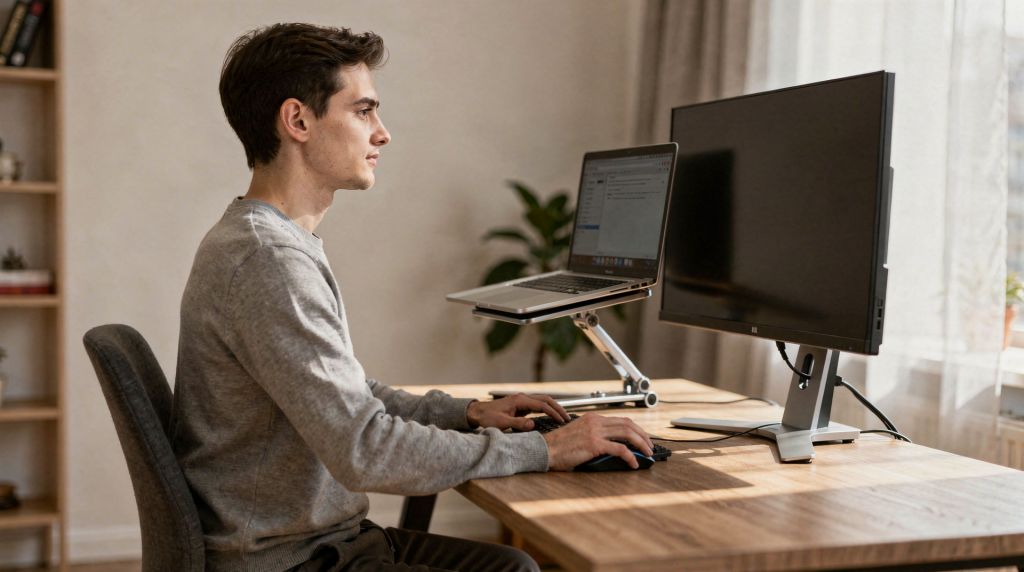
Подставка — это не просто аксессуар, а рабочий инструмент для настройки посадки за столом. Если экран слишком низко, вы тянете шею вперед и вниз; если слишком высоко — запрокидываете голову и перегружаете шею и плечи. Правильно подобранная высота помогает держать взгляд прямо, а спину — в более естественном положении. За годы консультаций и семинаров по эргономике я видел сотни людей, которые годами мучились от головных болей и онемения в плечах, даже не подозревая, что корень проблемы — всего лишь пара сантиметров неверной высоты экрана.
Зачем вообще поднимать экран
Главная задача подставки — вывести экран в зону комфортного взгляда, чтобы не приходилось постоянно кивать головой или вытягивать шею вперед. Для монитора и ноутбука это особенно важно, потому что штатная высота почти всегда ниже оптимальной для взрослого пользователя. На своих семинарах я часто прошу участников показать их обычную посадку за ноутбуком — и почти всегда вижу вытянутую вперед шею, словно человек пытается дотянуться носом до экрана. Это не просто дискомфорт, а прямой путь к хроническому напряжению трапециевидных мышц и головным болям напряжения.
Польза от правильной высоты проста и ощутима уже в первые дни:
- меньше напряжения в шее и верхней части спины;
- меньше сутулости к концу дня;
- проще держать нейтральную позу, при которой уши находятся над плечами, а не перед ними;
- снижается усталость глаз, потому что голова и взгляд не «проваливаются» вниз, а веки не приходится постоянно приподнимать, чтобы смотреть на экран.
Какой должна быть правильная высота экрана
Универсальной цифры нет: высота зависит от роста, кресла, глубины стола и диагонали устройства. Но есть рабочее правило, которое я вывел, перебрав десятки конфигураций с геймерами и офисными работниками: верхняя часть экрана должна быть примерно на уровне глаз или немного ниже, когда вы сидите прямо. Идеальная высота — та, при которой вы можете закрыть глаза, расслабить шею, а затем открыть их, и ваш взгляд естественно упадет в верхнюю треть экрана, без необходимости тянуться вверх или вниз.
Для ноутбука и монитора это выглядит так:
- взгляд направлен слегка вниз, под углом около 15–20 градусов от горизонтали, а не в пол;
- шея остается в нейтральном положении, сохраняя легкий естественный изгиб;
- не нужно тянуть подбородок к груди или задирать его вверх.
Для монитора часто ориентируются на то, чтобы верхняя кромка дисплея была на уровне глаз или чуть ниже, а сам экран стоял прямо перед вами на расстоянии вытянутой руки. Для геймеров, проводящих за монитором по 4–6 часов, даже пара сантиметров неверной высоты к концу сессии превращается в ноющую боль в основании черепа, которая может испортить и впечатление от игры, и качество сна.
Чем отличается настройка ноутбука и внешнего монитора
Ноутбук
У ноутбука есть типичная проблема: клавиатура и экран связаны между собой. Если поднимать экран выше, работать с встроенной клавиатурой становится неудобно — запястья изгибаются под неестественным углом, что через час-другой отзовется болью в предплечьях и даже онемением пальцев. Поэтому для долгой работы я всегда рекомендую связку: подставка для ноутбука + отдельная клавиатура + мышь. Только так можно одновременно вывести экран на правильную высоту и сохранить нейтральное положение запястий.
Монитор
Монитор проще настраивать отдельно: достаточно поставить его на подставку, кронштейн или регулируемую стойку. Здесь важно не только поднять экран, но и отодвинуть его на комфортную дистанцию, чтобы не приходилось напрягать глаза и шею. Если монитор стоит слишком близко, глазные мышцы перенапрягаются, фокусируясь на близком объекте, а шея рефлекторно выдвигается вперед. Оптимальное расстояние — 50–70 см, в зависимости от диагонали и разрешения.
Как понять, что высота подобрана правильно
Есть несколько простых признаков, что подставка настроена удачно. Я часто предлагаю клиентам простой тест: закройте глаза, расслабьте плечи и шею, затем откройте глаза. Если взгляд сразу попадает в верхнюю треть экрана, а не упирается в рамку или не проваливается в центр — высота близка к идеалу.
Дополнительные маркеры:
- вы смотрите на верхнюю треть экрана без усилия;
- голова не наклонена вперед, уши находятся над плечами;
- плечи не подняты, трапециевидные мышцы мягкие;
- подбородок не выдвинут к монитору, как при «черепашьей» позе;
- через 20–30 минут работы не появляется ощущение, что «зажало» шею или хочется размять затылок.
Если приходится постоянно менять положение головы, значит, высота еще не оптимальна. Не стоит терпеть дискомфорт, списывая его на усталость — это прямой сигнал к регулировке.
Практический алгоритм настройки рабочего места
- Сядьте в кресло так, как вы реально работаете, а не как «надо по инструкции». Обратите внимание на опору под седалищными буграми и легкий наклон таза вперед — это база для здоровой спины.
- Поставьте стопы на пол или подставку всей поверхностью, колени под углом чуть больше 90 градусов.
- Отрегулируйте высоту кресла так, чтобы локти были близко к уровню стола, а предплечья располагались параллельно полу.
- Поднимите экран до уровня глаз или чуть ниже, ориентируясь на верхнюю кромку.
- Проверьте, не пришлось ли из-за этого сильно задирать запястья при наборе текста. Если да — нужна внешняя клавиатура или регулировка высоты стола.
- Если это ноутбук, добавьте внешнюю клавиатуру и мышь, чтобы разорвать связку «экран-клавиатура».
- Посидите 10–15 минут и оцените, не напрягается ли шея. Полезно сделать короткую разминку плечами и оценить, стало ли легче удерживать позу.
Какие бывают подставки и когда они подходят
| Тип подставки | Когда подходит | Плюсы | Минусы |
|---|---|---|---|
| Фиксированная | Если высота рабочего места уже почти идеальна и вы не планируете менять стол или кресло | Простота, стабильность, отсутствие люфтов со временем | Не подстроить под рост и стол; если ошиблись с высотой — придется менять подставку |
| Регулируемая по высоте | Если рабочее место делят несколько человек или вы часто меняете сценарий (работа стоя/сидя) | Гибкость настройки, возможность адаптироваться под разные задачи | Может быть менее устойчива из-за подвижных механизмов; требует периодической проверки фиксации |
| С углом наклона | Для ноутбука и кратких рабочих сессий, когда важнее угол обзора, чем точная высота | Улучшает обзор, иногда помогает охлаждению за счет зазора снизу | Не всегда решает проблему высоты полностью; при большом наклоне экран может оказаться слишком низко |
| Для монитора | Для постоянной работы за столом с внешним дисплеем | Лучше всего настраивает экран под глаза, часто совместима с VESA-креплением | Требует совместимости с весом и размером монитора; дешевые модели могут вибрировать при печати |
Если задача — убрать нагрузку с шеи, приоритет у регулируемой подставки. Если нужен просто аккуратный подъем на несколько сантиметров, подойдет и фиксированная модель. Для геймеров с тяжелыми мониторами я всегда советую проверять грузоподъемность с запасом в 20–30% — вибрация от ударов по столу во время игры быстро выдает слабую конструкцию.
На что смотреть при выборе подставки
1. Диапазон высоты
Чем он шире, тем проще подстроиться под рост и мебель. Для ноутбучных подставок часто встречается регулировка в пределах нескольких сантиметров, а у более продвинутых моделей — заметно больше. Если вы работаете попеременно сидя и стоя, ищите подставку с ходом не менее 15–20 см, чтобы компенсировать разницу.
2. Устойчивость
Подставка не должна шататься при печати или от случайного касания. Особенно это важно для монитора: если конструкция гуляет, глаз и шея быстро устают, пытаясь компенсировать микродвижения. Проверьте, чтобы ножки имели прорезиненные накладки, а центр тяжести был низким.
3. Угол наклона
Небольшой наклон помогает комфортнее смотреть на экран и может улучшить положение шеи, но не заменяет правильную высоту. Для ноутбука угол в 15–25 градусов часто оптимален: он приподнимает экран и одновременно улучшает циркуляцию воздуха под корпусом, что снижает нагрев и троттлинг.
4. Совместимость с устройством
Проверьте:
- диагональ ноутбука — подставка должна надежно удерживать его, не перекрывая вентиляционные отверстия;
- вес монитора — особенно если планируете использовать кронштейн с креплением VESA, убедитесь, что подставка или кронштейн выдерживает нагрузку с запасом;
- есть ли антискользящие элементы — силиконовые вставки или бортики, предотвращающие соскальзывание устройства;
- выдерживает ли подставка нагрузку при активной печати или случайных толчках.
5. Совместимость с рабочим сценарием
Для дома, офиса, учебы и игр сценарии разные. Если вы много печатаете, лучше сразу учитывать необходимость внешней клавиатуры и мыши, чтобы не зажимать запястья. Если смотрите фильмы или работаете эпизодически, можно выбрать более простую модель с фиксированным наклоном. Для геймеров, которые используют ноутбук с внешним монитором, я советую подставку, позволяющую разместить экран ноутбука на одном уровне с основным дисплеем — это снижает нагрузку на шею при переводе взгляда.
Частые ошибки
- Ставить ноутбук слишком высоко и продолжать печатать на его клавиатуре — это ведет к переразгибанию запястий и быстрой утомляемости предплечий.
- Поднимать монитор, но оставлять его слишком близко — глаза перенапрягаются, а шея рефлекторно вытягивается вперед.
- Ориентироваться только на «красивую посадку», а не на собственные ощущения — эргономика индивидуальна, и небольшие отклонения от правил допустимы, если они не вызывают дискомфорта.
- Игнорировать высоту кресла и стола — подставка не компенсирует полностью неправильную базу.
- Выбирать подставку без учета веса устройства — особенно критично для тяжелых игровых мониторов, которые могут опрокинуть легкую конструкцию.
Чек-лист: как проверить, подходит ли высота
- Верх экрана почти на уровне глаз.
- Шея не тянется вперед, уши над плечами.
- Подбородок не запрокинут вверх.
- Плечи расслаблены, без подъема к ушам.
- Локти находятся в удобной рабочей позиции, предплечья параллельны полу.
- После 20 минут работы не появляется желание «съехать» ниже или выше.
- При работе с ноутбуком есть отдельная клавиатура и мышь.
Когда подставка не решит проблему сама
Подставка помогает, но не лечит плохую эргономику целиком. Если стол слишком высокий, кресло слишком низкое, а монитор стоит слишком близко, даже хорошая модель не уберет дискомфорт полностью. В таком случае нужно настраивать всю рабочую связку: кресло, стол, экран, клавиатуру и мышь. Я всегда говорю: лучшая поза — следующая. Даже идеально настроенное место не спасет, если сидеть в нем неподвижно часами. Подставка — это фундамент, но без регулярных перерывов и разминки шея все равно скажет спасибо болью.
Также стоит помнить: если боль в шее уже стала регулярной, одной подставкой проблему не закрыть. Здесь важны перерывы, движение и корректная организация рабочего места. Иногда требуется консультация специалиста, чтобы исключить грыжи или протрузии, маскирующиеся под «остеохондроз».
Какой сценарий выбрать для дома и офиса
- Для ноутбука дома: регулируемая подставка + внешняя клавиатура + мышь. Это золотой стандарт, позволяющий сохранить здоровье запястий и шеи.
- Для офисного монитора: подставка или кронштейн с регулировкой по высоте. Если монитор поддерживает VESA, кронштейн даст больше свободы по высоте и глубине.
- Для временной работы: компактная складная подставка, если она дает нужный подъем. Отлично подходит для коворкингов и поездок.
- Для постоянной работы: более устойчивая модель с точной настройкой высоты. Для геймеров с многомониторными конфигурациями рекомендую кронштейны-руки, которые позволяют выровнять все экраны по единой линии взгляда.
FAQ
Нужна ли подставка, если я работаю за ноутбуком только 1–2 часа в день?
Да, если после работы появляется напряжение в шее или вы постоянно сутулитесь. Даже короткие сессии в неудобной позе накапливают нагрузку. Микротравмы от статичного напряжения имеют свойство суммироваться, и через пару месяцев вы можете заметить, что шея «затекает» уже через 20 минут.
Можно ли поднять ноутбук книгами вместо подставки?
Можно, если конструкция устойчива. Книги — классика студенческой эргономики. Но они скользят, собирают пыль и не дают точной настройки. Если это временное решение на пару дней — ок. Для постоянной работы лучше вложиться в подставку с прорезиненными упорами, которая не позволит ноутбуку уехать в самый неподходящий момент.
Как понять, что монитор стоит слишком высоко?
Если приходится чуть запрокидывать голову назад, а шея быстро устает, экран поднят слишком сильно. Дополнительный признак — вы ловите себя на том, что смотрите на экран исподлобья или приподнимаете подбородок, чтобы увидеть верхнюю часть дисплея.
Нужно ли поднимать монитор до уровня глаз строго по линейке?
Нет. Обычно достаточно, чтобы верх экрана был на уровне глаз или немного ниже. Главное — отсутствие напряжения в шее. Небольшие отклонения в 1–2 см допустимы, если они не вызывают дискомфорта.
Что важнее: высота или расстояние до экрана?
Оба параметра важны. Высота убирает нагрузку с шеи, а расстояние помогает глазам и общей посадке. Если экран стоит слишком близко, вы будете инстинктивно отодвигаться назад, нарушая настройку высоты. Поэтому сначала выставляйте дистанцию, а затем регулируйте высоту.
Вывод
Правильная подставка для ноутбука или монитора — это не про «повыше и красивее», а про удобную, устойчивую и естественную посадку. Экран должен находиться примерно на уровне глаз или чуть ниже, чтобы шея не работала в постоянном напряжении. Если совместить подставку с нормальной высотой кресла, правильной дистанцией до экрана и внешней клавиатурой для ноутбука, рабочее место станет заметно комфортнее уже в первые дни. Это инвестиция в здоровье, которая окупается отсутствием головных болей, свободой движений и сохраненной продуктивностью на годы вперед.