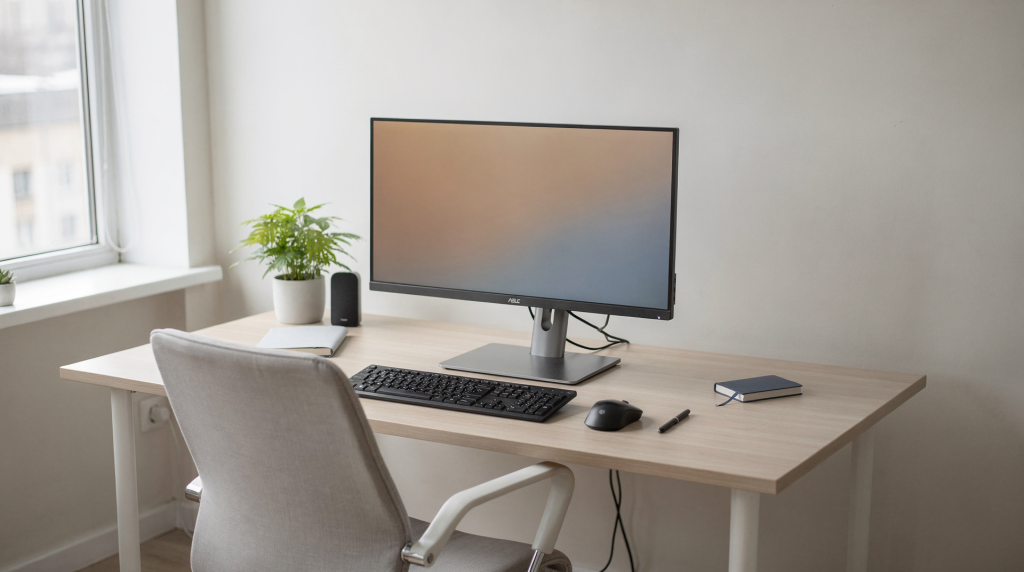
Когда монитор стоит хотя бы на 10 сантиметров ниже уровня глаз, шея автоматически уходит вперёд, плечи поднимаются, а дыхание становится поверхностным. Это не теория, а биомеханика, которую я наблюдаю у каждого второго участника своих семинаров по эргономике. Добавьте сюда холодный синеватый свет в вечерние часы — и получите цифровую усталость, сбитый циркадный ритм и хроническое напряжение трапециевидных мышц. Два базовых требования к здоровому сетапу — точная настройка высоты экрана и грамотная фильтрация синего спектра без маркетинговых крайностей. Ниже — практический разбор, как выбрать монитор для дома, офиса и игр, на что смотреть в характеристиках и какие ошибки чаще всего ломают эргономику рабочего места.
Почему монитор сильнее влияет на самочувствие, чем кажется
Большинство людей замечают только усталость глаз, но проблема обычно шире. Неправильная высота экрана запускает цепную реакцию: голова выдвигается вперёд, чтобы компенсировать низкое расположение, шейный отдел теряет нейтральное положение, плечи рефлекторно поднимаются, а грудная клетка сжимается. Это не просто дискомфорт — при длительных сессиях (4–6 часов и более) нагрузка на межпозвонковые диски C5–C6 возрастает на 20–30%, что со временем приводит к хроническим болям и снижению объёма лёгких. Я не раз видел, как геймеры после ночных рейдов жаловались на онемение рук, даже не подозревая, что причина — в положении экрана.
Если монитор ещё и бликует или выдаёт холодный спектр после заката, добавляются сухость глаз (частота моргания падает до 5 раз в минуту вместо 15–20), ощущение песка, трудности с концентрацией и подавление мелатонина. Главная мысль простая: монитор не должен заставлять тело подстраиваться под себя. Наоборот, его задача — встать в удобную геометрию рабочего места, чтобы вы сохраняли естественную осанку и не расплачивались здоровьем за каждый час за ПК.
Какие базовые требования к здоровому монитору
1. Регулировка высоты — не опция, а база
Для большинства пользователей экран должен находиться так, чтобы верхняя кромка была на уровне глаз или чуть ниже. Это снижает нагрузку на шею и помогает держать голову в нейтральном положении, при котором уши находятся над плечами, а подбородок не задирается. Идеальный диапазон регулировки по высоте — 100–130 мм и больше. Такого хода достаточно, чтобы компенсировать разницу в росте от 160 до 190 см при стандартной высоте стола 75 см и не подкладывать под монитор книги. Если вы пользуетесь прогрессивными очками, возможно, потребуется опустить экран чуть ниже, чтобы нижняя кромка оказалась почти у столешницы — тогда взгляд естественно направлен вниз через соответствующую зону линз.
2. Наклон экрана
Регулировка наклона хотя бы в пределах нескольких градусов назад (обычно от -5° до +20°) помогает убрать отражения ламп, подстроить обзор и снизить напряжение шеи. Исследования в области эргономики показывают, что наклон назад на 10–15° уменьшает нагрузку на шейный отдел позвоночника примерно на 20% по сравнению с вертикально стоящим экраном. Для геймеров также полезен поворот в стороны (swivel) — он позволяет быстро развернуть монитор к товарищу по команде или изменить угол при смене позы.
3. Режим снижения синего света
Ищите не просто «яркий дисплей», а монитор с Low Blue Light, Eye Care или аналогичным режимом. Это не магическая защита от усталости, а удобный способ сделать изображение теплее, особенно вечером. Хорошо, если у модели есть сертификация TÜV Rheinland Low Blue Light — она гарантирует, что вредный спектр (длина волны 400–490 нм) снижен без катастрофического искажения цветопередачи. На практике даже смещение цветовой температуры с 6500K до 4000K уже заметно уменьшает зрительный дискомфорт у большинства пользователей.
4. Отсутствие мерцания
Если монитор используется по много часов в день, полезна технология Flicker-Free. Она подразумевает отказ от низкочастотной ШИМ-регулировки яркости (менее 200 Гц), которая вызывает невидимое глазу мерцание и провоцирует спазм аккомодации, головные боли и утомление у чувствительных людей. В flicker-free моделях применяется DC-диммирование или высокочастотный ШИМ (свыше 20 кГц), что полностью исключает этот фактор. Для тех, кто работает с текстом и интерфейсами по 8–10 часов, это не бонус, а необходимость.
5. Адекватная матрица и антиблик
Даже лучший фильтр синего не спасёт, если экран зеркалит окно или лампу. Матовое покрытие с низким коэффициентом отражения (haze 25% и менее) сохраняет чёткость текста и не превращает рабочее место в комнату кривых зеркал. Глянцевые панели дают более сочную картинку, но только в полностью контролируемом освещении — в обычной комнате они становятся источником постоянного напряжения. Яркость тоже важна: монитор должен комфортно читаться уже на 30–50% от максимальной, чтобы оставался запас для ярких дней.
Как правильно настроить высоту монитора
Рабочая схема настройки
- Сядьте в кресло так, как реально работаете, а не как «надо по фото». Спина — на опоре, плечи расслаблены, локти под углом 90°.
- Смотрите прямо перед собой, не напрягая шею.
- Верхняя часть экрана должна оказаться примерно на уровне взгляда или чуть ниже (на 0–5 см).
- Центр изображения — немного ниже линии глаз, чтобы взгляд естественно уходил вниз под углом 15–20° от горизонтали. Это оптимально для минимальной нагрузки на аккомодацию и шейный отдел.
- При необходимости используйте уровень или приложение-угломер, чтобы убедиться, что экран не завален вперёд или назад.
Что считается нормой
Ориентир для большинства пользователей:
- верх экрана — на уровне глаз или на 5–8 см ниже;
- расстояние до монитора — примерно на вытянутую руку (50–70 см);
- голова не запрокинута и не уходит вперёд, уши над плечами;
- для людей с прогрессивными очками верхняя кромка может быть чуть ниже, чтобы взгляд проходил через среднюю зону линз.
Типовая ошибка
Люди часто поднимают кресло вместо монитора. В итоге:
- локти висят, предплечья не имеют опоры;
- ноги не достают до пола, сдавливается бедренная артерия;
- плечи поднимаются, трапециевидные мышцы перенапрягаются;
- поясница устаёт быстрее из-за отсутствия поддержки.
Правильнее сначала настроить монитор, потом кресло, потом уже подложить подставку под ноги, если нужно. Только так сохраняется кинематическая цепь от стоп до макушки.
Фильтрация синего света: что это даёт на самом деле
Синий свет — это часть видимого спектра с длиной волны 400–490 нм. Сам по себе он не «яд» и даже полезен утром, стимулируя выработку кортизола и поддерживая бодрость. Но вечером яркий холодный экран (6500K и выше) подавляет секрецию мелатонина, сдвигая фазу сна на 1–2 часа, и создаёт ощущение более жёсткой, напрягающей картинки. Именно поэтому фильтрация актуальна в первую очередь во второй половине дня.
Что умеет фильтр синего
- делает изображение теплее, снижая цветовую температуру до 3000–4000K;
- уменьшает зрительный дискомфорт у части пользователей, особенно при длительной работе с текстом;
- помогает комфортнее работать вечером, не перегружая циркадную систему;
- при аппаратной реализации сохраняет больше деталей в тёмных сценах, чем грубый программный сдвиг.
Чего он не делает
- не заменяет правильную посадку и эргономику;
- не решает проблему сухих глаз — она связана с редким морганием, а не со спектром;
- не компенсирует слишком яркий экран (выше 120 кд/м² в типичном офисном освещении);
- не убирает блики от окна;
- не спасает при постоянной работе без перерывов;
- не защищает от макулярной дегенерации — это миф, не подтверждённый клиническими исследованиями.
Иными словами, low blue light — это полезный бонус, а не главный критерий выбора.
Когда фильтр особенно нужен
- при работе за экраном вечером, особенно после 18:00;
- если вы часто сидите за ПК до сна (последние 1–2 часа перед сном);
- если глаза быстро устают от холодной цветовой температуры;
- если монитор используется в комнате с ярким верхним светом, который сам по себе добавляет бликов и контраста;
- если вы читаете много текста и любите более мягкую, «тёплую» картинку;
- при нарушениях сна (инсомния) — вечерний фильтр обязателен, так как подавление мелатонина синим светом доказано многочисленными исследованиями.
Что важнее: аппаратный фильтр или программный режим
Программный режим
Обычно это встроенные настройки операционной системы (Windows Night Light, macOS Night Shift) или утилиты вроде f.lux. Они меняют цветовую температуру на уровне видеокарты, делая картинку теплее.
Плюсы:
- доступен почти всегда, не требует специального железа;
- легко включается по расписанию, можно тонко настроить интенсивность;
- подходит для ежедневного использования, не увеличивает задержку ввода.
Минусы:
- иногда сильно искажает цвета, особенно в тёмных тонах;
- может не нравиться в играх и графике, где важна точность цветопередачи;
- не снижает фактическую долю синего света от подсветки, а лишь маскирует её программным наложением.
Аппаратный режим
Это встроенная функция панели, которая уменьшает долю синего света на уровне самой подсветки или за счёт специального фильтра на матрице.
Плюсы:
- обычно даёт более аккуратную картинку с меньшим уходом в желтизну;
- меньше ломает восприятие цветов, что важно для дизайнеров и фотографов;
- работает независимо от ОС, не нагружая GPU.
Минусы:
- встречается не во всех моделях;
- часто стоит дороже;
- может иметь фиксированный уровень фильтрации без гибкой настройки.
Практический вывод
Если монитор нужен для работы, учёбы и игр, достаточно качественного программного low blue light плюс нормальной эргономики. Для большинства людей разница между аппаратным и программным режимом не критична, если правильно настроена яркость и высота. Если вы чувствительны к свету, работаете по многу часов с цветокоррекцией или просто хотите максимально естественную картинку, аппаратный режим — приятный плюс, за который имеет смысл доплатить.
Какие характеристики смотреть в магазине
| Параметр | Что желательно | Почему это важно |
|---|---|---|
| Регулировка высоты | 100 мм и больше | Позволяет подогнать экран под рост и кресло без дополнительных подставок |
| Наклон | Есть | Помогает убрать блики и улучшить обзор, снижает нагрузку на шею |
| Поворот в стороны | Желателен | Удобно для совместной работы и быстрой смены угла обзора |
| Поворот в портрет | Полезен для текста и кода | Снижает лишние движения головы и вертикальную прокрутку |
| Low Blue Light | Да | Делает вечернюю работу комфортнее, снижает подавление мелатонина |
| Flicker-Free | Да | Уменьшает утомление при длительной работе, предотвращает головные боли |
| Антибликовое покрытие | Да | Снижает отражения и визуальную нагрузку, сохраняет чёткость текста |
| VESA-крепление | Желательно | Даёт свободу с кронштейном или рукой, позволяет точно настроить положение и освободить место на столе |
Обратите внимание: даже если монитор не имеет поворота в портрет из коробки, VESA-кронштейн часто решает эту задачу. А возможность регулировки по высоте — это не просто цифры в спецификации, а реальный комфорт для вашей шеи на годы вперёд.
Как понять, что монитор подходит именно вам
Быстрый чек-лист перед покупкой
- верхняя кромка экрана может оказаться на уровне глаз без подкладок под корпус;
- подставка не слишком высокая и не «съедает» место на столе, оставляя достаточно глубины для клавиатуры и рук;
- есть регулировка высоты, а не только наклона;
- режим снижения синего света включается без сложных настроек, желательно одной кнопкой;
- экран не кажется слишком ярким даже на средней яркости — белый фон не должен быть ярче листа бумаги при текущем освещении;
- матрица и покрытие не превращают окно в зеркало, а текст остаётся чётким под углом;
- яркость регулируется плавно и без мерцания на всём диапазоне.
Пример из практики
Недавно ко мне обратился клиент с хроническими болями в шее после перехода на 32-дюймовый монитор. Стол глубиной 60 см, подставка без регулировки высоты — экран оказался на 15 см ниже линии глаз. Он инстинктивно наклонял голову и сутулился. Решение: кронштейн с газовой пружиной, который позволил поднять верхнюю кромку до уровня глаз и отодвинуть экран на 70 см. Через две недели боли ушли, а продуктивность выросла. Мораль: диагональ не компенсирует плохую эргономику.
Какие ошибки чаще всего встречаются
Ошибка 1. Покупка монитора только по диагонали
Большой экран сам по себе не делает сетап удобнее. Если у него плохая подставка, пользоваться им будет неудобно, а при близком расстоянии придётся вертеть головой, нагружая шейный отдел ещё сильнее. Для 27 дюймов оптимальная дистанция — 70–80 см, для 32 дюймов — от 80 см, иначе периферическое зрение не охватывает весь экран без движений головы.
Ошибка 2. Фокус только на синем свете
Многие ищут «самый безопасный монитор», но забывают про высоту, расстояние и блики. А именно они чаще всего вызывают дискомфорт. Сухость глаз, например, почти всегда связана с редким морганием, а не с синим спектром. Фильтр — это вишенка на торте, а не фундамент.
Ошибка 3. Слишком высокая яркость
Частая причина усталости глаз — не фильтр синего, а банально завышенная яркость в комнате с нормальным освещением. Рекомендую настраивать яркость так, чтобы белый фон на экране был не ярче белого листа бумаги при текущем освещении. Обычно это 100–140 кд/м² днём и 80–100 кд/м² вечером. Всё, что выше, заставляет цилиарную мышцу перенапрягаться.
Ошибка 4. Экран стоит ниже линии взгляда
Пользователь опускает голову, сутулится и спустя пару часов получает боль в шее. Это приводит к компрессии межпозвонковых дисков C5–C6 и может спровоцировать цервикогенные головные боли. Проверьте себя: если подбородок тянется к груди, монитор нужно поднимать.
Ошибка 5. Неправильное освещение комнаты
Даже хороший монитор будет раздражать, если на него светит лампа или окно прямо за спиной. Светильник должен стоять сбоку, а не за монитором, и иметь цветовую температуру 3000–4000K, чтобы не конфликтовать с экраном. Идеально — рассеянный свет, направленный в потолок или на стену.
Как собрать здоровый сетап вокруг монитора
Монитор — это часть системы, а не отдельный герой. Даже идеальный экран не спасёт, если кресло продавлено, а стол заставлен.
Минимальный набор для комфортной работы
- монитор с регулировкой высоты и антибликовым покрытием;
- стол, на котором хватает глубины (не менее 60 см для 24–27 дюймов, 70–80 см для 32 дюймов);
- кресло с настройкой высоты и поясничной поддержкой;
- мягкий рассеянный свет без прямых бликов на экране;
- возможность убрать прямые блики (жалюзи, перестановка лампы);
- перерывы каждые 40–60 минут с фокусировкой на дальних объектах (правило 20-20-20: каждые 20 минут смотреть на 20 футов вдаль 20 секунд);
- подставка под ноги, если высота стола не позволяет поставить стопы на пол при правильной посадке.
Если монитор уже куплен, а высоты не хватает
- используйте VESA-кронштейн с газовой пружиной — он позволяет легко менять высоту даже в течение дня (например, при переходе в режим standing);
- поставьте подставку нужной высоты, но убедитесь, что она устойчива и не скользит;
- проверьте, не слишком ли высоко сидит кресло — возможно, достаточно опустить его и добавить опору для ног;
- при необходимости добавьте подставку под ноги, чтобы колени оказались под углом 90°.
Кому особенно важно не экономить на регулировке
- людям, работающим за ПК 6–10 часов в день (программисты, бухгалтеры, копирайтеры);
- геймерам с длинными вечерними сессиями (рейды по 4–5 часов без перерыва);
- тем, кто часто печатает текст или работает с таблицами — монотонная поза быстро выявляет недостатки эргономики;
- пользователям с чувствительными глазами и склонностью к мигреням;
- тем, кто уже чувствует напряжение в шее и плечах — это сигнал, что текущая высота экрана неверна;
- людям с миопией или астигматизмом, которые и так испытывают повышенную зрительную нагрузку.
Практическая формула выбора
Если нужен короткий ориентир, смотрите на монитор так:
- высота регулируется — без этого всё остальное теряет смысл;
- экран не бликует — матовое покрытие с низким haze;
- есть low blue light — хотя бы программный, но лучше аппаратный;
- есть flicker-free — отсутствие мерцания на всех уровнях яркости;
- подставка не мешает посадке — достаточно места для клавиатуры и рук;
- изображение удобно уже на умеренной яркости — запас по яркости не должен быть самоцелью.
Если чего-то из этого нет, монитор всё равно может быть неплохим, но здоровый сетап придётся собирать костылями — кронштейном, лампой, подставкой или ручной настройкой. А стоимость этих аксессуаров порой приближается к цене самого монитора, так что разумнее сразу выбрать модель с полноценной эргономикой.
Вывод
Монитор с регулировкой высоты и фильтрацией синего — это не про модные функции, а про ежедневный комфорт и инвестицию в собственное здоровье. Для здорового сетапа в первую очередь важны правильная высота экрана, отсутствие бликов, адекватная яркость и возможность снижать нагрузку на глаза вечером. Если выбирать приоритеты, порядок такой: эргономика посадки → регулировка высоты → антиблик → low blue light → всё остальное. Именно этот набор даёт реальную пользу, а не просто красивую карточку в магазине. Помните: шея и глаза скажут вам спасибо не сразу, но через пару лет правильной настройки вы заметите, что работаете дольше без боли, а спите крепче.
FAQ
Нужен ли обязательно фильтр синего света?
Не обязательно, но он полезен для вечерней работы и длительных сессий за экраном. Если вы работаете после 18:00, я настоятельно рекомендую включать хотя бы программный режим с цветовой температурой 3400K — это снижает подавление мелатонина на 50% по сравнению с 6500K.
Что важнее: регулировка высоты или фильтр синего?
Регулировка высоты важнее. Неправильная посадка чаще вызывает проблемы, чем цветовая температура. Шея и плечи страдают от статической нагрузки быстрее, чем глаза от спектра.
Достаточно ли программного режима Night Light?
Для большинства пользователей — да. Главное, чтобы монитор был ещё и правильно установлен. Программный режим легко настраивается по расписанию и не требует дополнительных затрат.
Помогает ли low blue light от усталости глаз?
Частично помогает, но не заменяет перерывы, правильную яркость и хорошее освещение. Усталость глаз — многофакторная проблема, и синий свет лишь один из компонентов.
Какой экран лучше для длительной работы?
Тот, у которого есть регулировка по высоте, антиблик, Flicker-Free и понятный режим снижения синего света. Диагональ и разрешение вторичны — без эргономики даже 4K-панель превратится в источник боли.